 NxtCloud Workshop
사전 준비: 내 노트북
준비 흐름
이 페이지는 수업 시작 전에 미리 끝내두면 좋습니다. 설치 파일을 내려받아야 해서 네트워크 환경에 따라 10분 정도 걸릴 수 있습니다.
이 준비가 왜 먼저인가
Kiro는 편집기 안에서 쓰는 IDE로도, 터미널에서 쓰는 CLI로도 동작합니다. 오늘 둘 다 써보는데 먼저 익히는 쪽은 IDE입니다.
이유는 단순합니다. 내 컴퓨터에 설치해두면 서버를 빌릴 것도 접속할 것도 없이 파일을 열자마자 바로 시킬 수 있습니다. 코드가 어떻게 바뀌는지 따라가기에도 편집기 화면이 가장 낫습니다. 평소 개발할 때 가장 자주 쓰게 될 형태이기도 합니다.
그래서 오늘 첫 실습인 Lab 01은 각자 노트북에서 진행합니다. 클라우드에 올라가기 전에, Kiro에게 시켜서 코드가 바뀌는 감각을 먼저 잡는 시간입니다.
지금 필요한 건 내 노트북에 Kiro를 얹는 것 하나뿐입니다. EC2를 비롯한 클라우드 자원은 Lab 01이 끝난 뒤 만듭니다. 쓰기 직전에 만드는 편이 헷갈리지 않습니다.
Step 1: Kiro 설치하기
IDE는 코드를 쓰고, 실행하고, 고치는 일을 한 화면에서 하는 프로그램입니다. 메모장이 글자만 다룬다면 IDE에는 파일 목록과 편집기와 터미널이 한 창에 모여 있습니다. 개발자가 하루 종일 켜두는 작업대라고 보면 됩니다.
Kiro는 여기에 AI 에이전트가 한 칸 더 붙은 형태입니다. 한쪽에서 원하는 것을 말하면 다른 쪽에서 파일이 바뀝니다. 시키는 곳과 결과를 보는 곳이 같은 화면에 있다는 게 핵심입니다.
공식 다운로드 페이지 kiro.dev/downloads 로 갑니다.
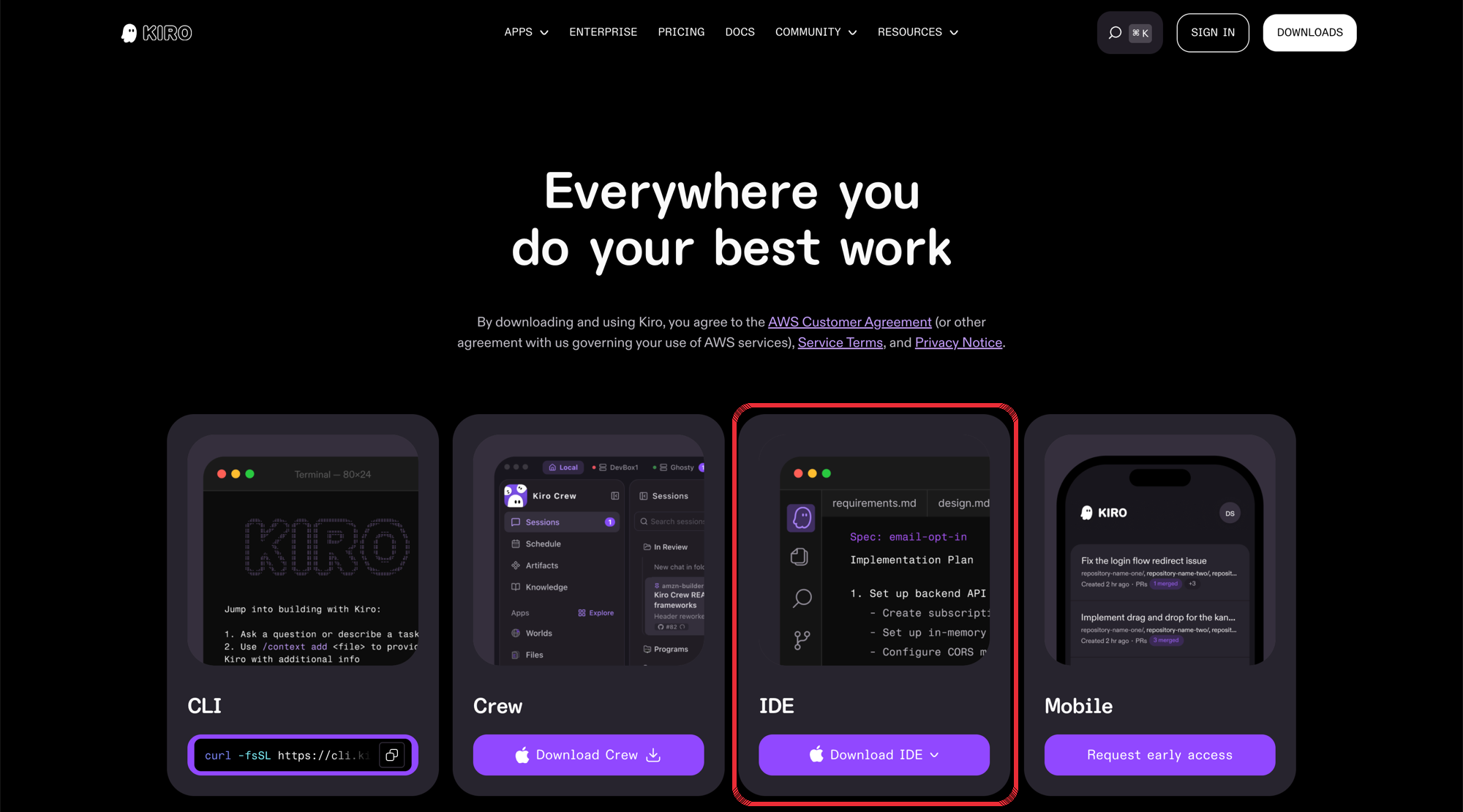
카드가 네 개 보입니다. 그중 IDE를 고릅니다. Download IDE 버튼 옆 화살표를 누르면 운영체제를 고를 수 있습니다. macOS와 Windows 모두 지원합니다.
나머지 셋은 오늘 쓰지 않습니다. 왼쪽의 CLI는 터미널에서 쓰는 형태인데, Lab 02부터 EC2에서 만나게 됩니다. 거기서는 이미 설치된 것을 쓰므로 지금 받을 필요가 없습니다.
VS Code를 쓰고 있었다면 익숙한 화면이 나옵니다. 설치 과정에서 기존 편집기의 설정과 확장을 가져올지 물어보는데, 가져와도 되고 넘어가도 됩니다. 오늘 실습에는 영향이 없습니다.
- Kiro가 설치되어 실행된다
Step 2: 실습 계정으로 로그인하기
Kiro를 처음 실행하면 로그인 방식을 고르는 화면이 나옵니다. 개인 계정이 아니라 실습용으로 발급받은 계정으로 들어갑니다.
| 항목 | 값 |
|---|---|
| 로그인 방식 | AWS IAM Identity Center |
| 사용자명 | IAM 사용자명과 동일 (summer-ht-__) |
| Start URL · 비밀번호 | 수업 중에 안내됩니다 |
로그인을 누르면 브라우저가 열리고 승인 화면이 뜹니다. 승인하면 Kiro 화면으로 돌아옵니다.
사용자명이 IAM과 같습니다. 오늘 클라우드에서 만드는 자원 이름도 전부 이 사용자명으로 시작하니, 이 이름 하나만 기억하면 됩니다.
- Kiro에 로그인된 상태다
- 내 사용자명을 확인했다
다음 단계
준비가 끝났습니다. Lab 01에서 바로 Kiro에게 시켜봅니다. 간단한 브라우저 게임을 골라 원하는 기능을 말로 설명하고, 코드가 바뀌는 것을 눈으로 확인하는 워밍업입니다.